เลือกซื้อเมาส์ไร้สายยังไงให้ตรงกับการใช้งาน
เมาส์ไร้สายราคาไม่เกิน 500 บาทมีให้เลือกเยอะมาก แต่แต่ละรุ่นเหมาะกับการใช้งานต่างกัน ก่อนซื้อควรเช็ค 4 เรื่องนี้ให้ครบ
- การเชื่อมต่อ Bluetooth vs USB Dongle — Bluetooth ไม่กินพอร์ต USB เหมาะกับ Notebook ที่พอร์ตน้อย ส่วน USB Dongle (2.4GHz) หน่วงน้อยกว่าและจับคู่ง่ายกว่า เหมาะกับคนที่มีพอร์ต USB เหลือ
- DPI (ความไวเมาส์) — งานพิมพ์เอกสารทั่วไปใช้ 800-1200 DPI ก็พอ ถ้าต้องขยับเมาส์เร็วบนจอความละเอียดสูงหรือทำกราฟิก ควรเลือกรุ่นที่ปรับ DPI ได้สูงกว่า 1600
- ระยะเวลาแบตเตอรี่ — เมาส์ไร้สายส่วนใหญ่ใช้ถ่าน AA/AAA อยู่ได้หลายเดือนถึงเป็นปี ให้เช็คสเปคระยะเวลาใช้งานต่อการเปลี่ยนถ่าน 1 ครั้ง
- เสียงคลิก — ถ้าประชุม Video Call บ่อยและใช้ไมค์ในห้องเดียวกับเมาส์ ควรเลือกรุ่นที่มีเทคโนโลยี Silent Click ลดเสียงคลิกดังรบกวน
ดูแลรักษาเมาส์ให้ใช้งานได้นาน
- เปลี่ยนถ่านก่อนหมดสนิท เพราะเมาส์บางรุ่นจะเริ่มขยับกระตุกหรือหน่วงตอนแบตใกล้หมด
- ทำความสะอาดเซนเซอร์ด้านล่างเมาส์เป็นระยะด้วยผ้าแห้ง ฝุ่นเกาะเซนเซอร์จะทำให้เคอร์เซอร์กระตุกหรือขยับไม่นิ่ง
- ใช้บนแผ่นรองเมาส์หรือพื้นผิวด้าน หลีกเลี่ยงพื้นผิวมันวาวหรือกระจกที่เซนเซอร์ Optical อ่านค่าไม่แม่นยำ
- เก็บ USB Dongle ให้ดี ถ้าทำหายเมาส์รุ่น Bluetooth-only จะยังใช้ได้ แต่รุ่นที่พึ่ง Dongle อย่างเดียวจะใช้งานไม่ได้เลย
- หลีกเลี่ยงการทำเมาส์ตกกระแทกบ่อยๆ ปุ่มคลิกด้านในเป็นกลไกที่สึกหรอได้จากแรงกระแทกสะสม
DPI เท่าไหร่ถึงจะพอ (Mouse DPI Guide)
DPI (Dots Per Inch) คือค่าความไวของเซนเซอร์เมาส์ ยิ่งค่าสูง เคอร์เซอร์ยิ่งขยับเร็วเมื่อขยับเมาส์ระยะเท่ากัน ไม่ใช่ว่ายิ่งสูงยิ่งดีเสมอไป ต้องเลือกให้พอดีกับงานและขนาดจอที่ใช้
- 800-1200 DPI — พิมพ์งาน เอกสาร Excel ท่องเว็บทั่วไป บนจอ 21-24 นิ้ว ความละเอียด Full HD
- 1200-1600 DPI — ใช้จอ 27 นิ้วขึ้นไปหรือจอ 2K/4K ต้องขยับเคอร์เซอร์ข้ามจอกว้างบ่อย
- 1600+ DPI — ใช้จอ 4K หรือจอหลายจอต่อกัน ต้องขยับเมาส์ระยะไกลบนพื้นที่หน้าจอกว้างมาก
- เมาส์ในบทความนี้ส่วนใหญ่ปรับ DPI ได้ 800-1600 ครอบคลุมการใช้งาน WFH ทั่วไปได้ครบแล้ว ไม่จำเป็นต้องซื้อรุ่นที่ DPI สูงเกินความจำเป็นถ้าไม่ได้ทำงานกราฟิกหรือเล่นเกม
สรุปเร็ว ถ้าไม่อยากอ่านทั้งหมด
| รุ่น | ราคา | เด่น | เหมาะกับ |
|---|
| Logitech M240 Silent Bluetooth Mouse | 409 บาท | คลิกเงียบ 90% Bluetooth | WFH ประชุมบ่อย |
| LOGITECH M185 WIRELESS MOUSE | 310 บาท | แบตอึด รับประกัน 3 ปี | ใช้งานทั่วไป |
| NEOLUTION E-SPORT ILLUSION WIRELESS MOUSE | 279 บาท | 4800 DPI เบา 57g | เล่นเกมงบน้อย |
| NUBWO-X MOUSE WIRELESS NM-098 BLACK | 390 บาท | Dual Mode ชาร์จได้ | คนชอบ wireless ครบ |
| Rapoo รุ่น M10 Plus 2.4GHz Wireless Optical Mouse Black | 239 บาท | ถูกสุด ใช้ได้จริง | งบจำกัดสุด |
เปรียบเทียบทีละรุ่น
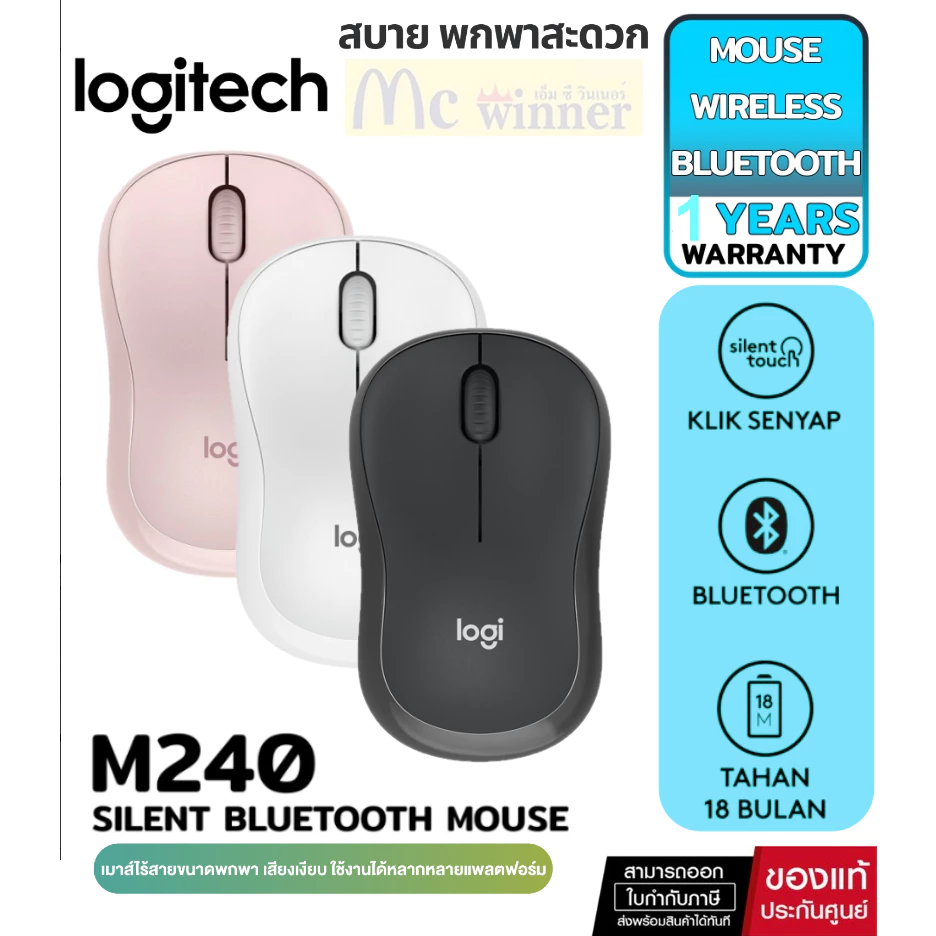
1Logitech M240 Silent Bluetooth Mouse
ราคา Shopee: 409 บาท
รุ่นใหม่ของ Logitech ที่ใช้เทคโนโลยี Silent Touch ลดเสียงคลิกได้ถึง 90% เหมาะกับคนทำงาน WFH ที่ประชุม video call บ่อย ไม่อยากให้เสียงคลิกรบกวนไมค์
- การเชื่อมต่อBluetooth
- ปุ่มSilent Touch ลดเสียง 90%
- ดีไซน์ถนัดมือทั้งซ้าย-ขวา
- รับประกันLogitech
ข้อดี
- เงียบจริง
- ไม่กินพอร์ต USB
- แบรนด์น่าเชื่อถือ
- กระทัดรัด
ข้อเสีย
- ใช้ BT ล้วน เครื่องที่ไม่มี BT ต้องซื้อตัวรับเพิ่ม
เหมาะสำหรับ: คนทำงาน WFH ที่ต้องการความเงียบและความน่าเชื่อถือของแบรนด์
ดูราคาล่าสุดบน Shopee →2LOGITECH M185 WIRELESS MOUSE
ราคา Shopee: 310 บาท
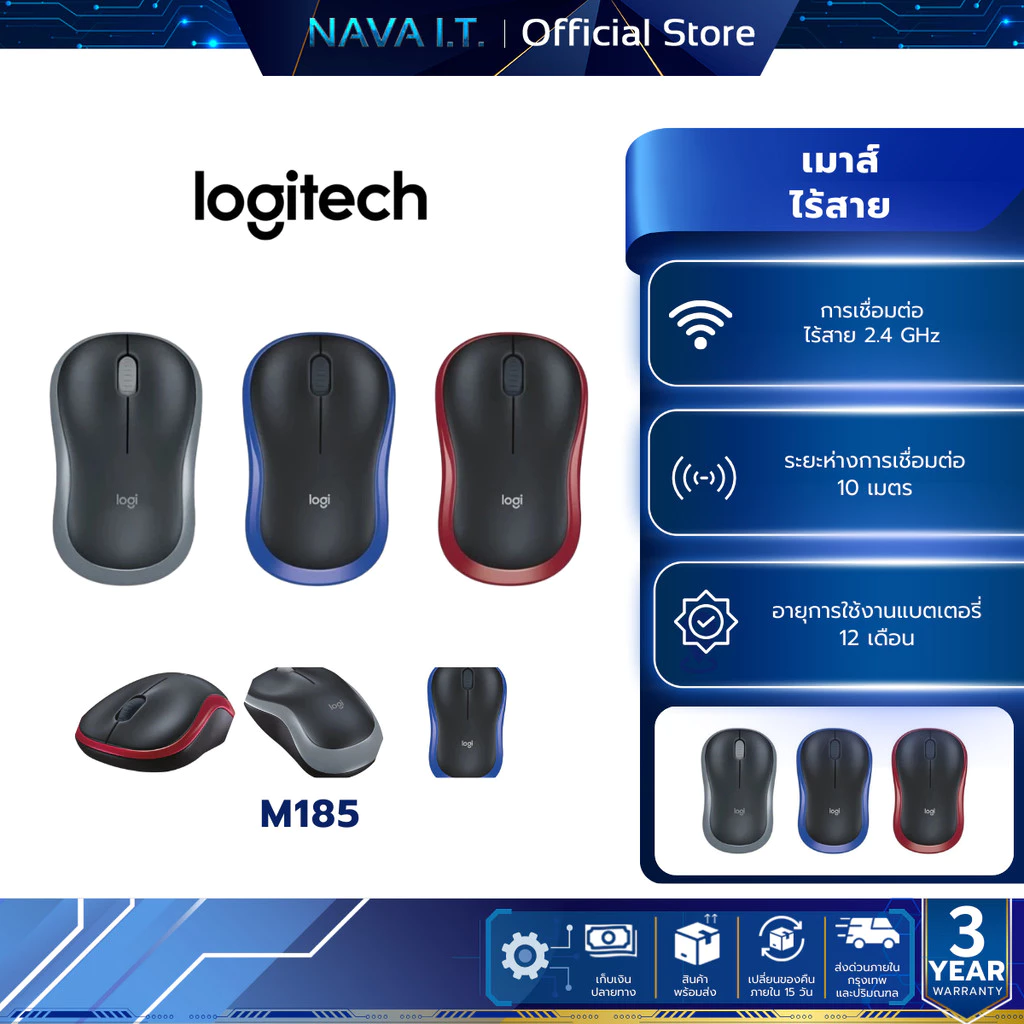
รุ่นคลาสสิกที่ขายดีมานานหลายปี จุดเด่นคือแบต AA 1 ก้อนอยู่ได้นาน + รับประกันยาว 3 ปี เหมาะกับคนที่ไม่อยากชาร์จบ่อยและต้องการความชัวร์
- SensorOptical 1000 DPI
- การเชื่อมต่อUSB Nano 2.4GHz
- แบตAA 1 ก้อน อยู่ได้นาน
- รับประกัน3 ปี
ข้อดี
- แบตอึด
- รับประกันนานสุดในลิสต์
- ใช้ได้ทุก OS
ข้อเสีย
- ปุ่มมีเสียงคลิก
- ดีไซน์เรียบ
เหมาะสำหรับ: คนที่ต้องการเมาส์ไว้ใช้ทุกวัน เน้นทน ไม่อยากชาร์จบ่อย
ดูราคาล่าสุดบน Shopee →3NEOLUTION E-SPORT ILLUSION WIRELESS MOUSE
ราคา Shopee: 279 บาท
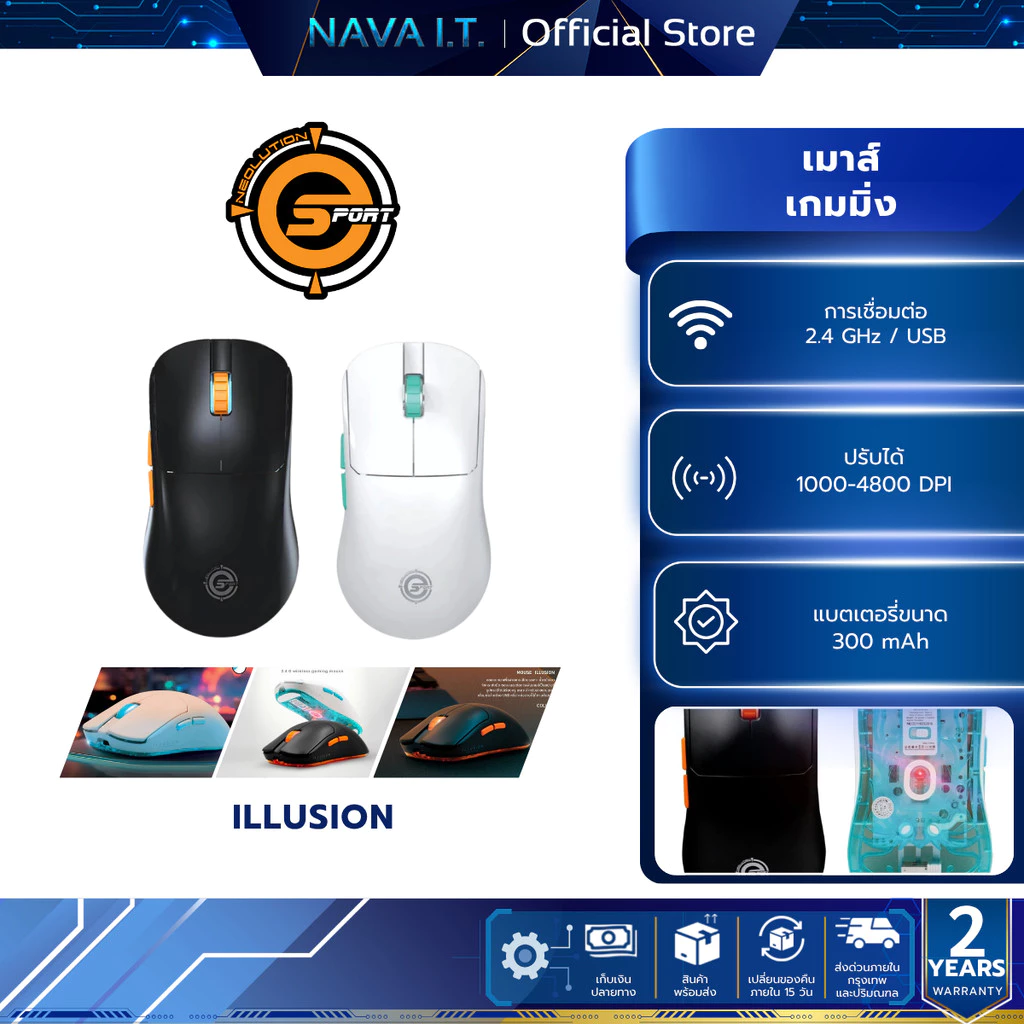
ตัวนี้คือ ม้ามืด ของลิสต์ — เมาส์เกมมิ่งราคาไม่ถึง 500 บาท แต่ให้สเปคเกินราคา DPI สูงถึง 4800 และเบามาก เหมาะกับคนที่อยากได้เมาส์ทำงาน + เล่นเกมในตัวเดียว
- SensorPAW3212 สูงสุด 4800 DPI
- น้ำหนักเบาเพียง 57g
- อายุปุ่มกดได้ 10 ล้านครั้ง
- ดีไซน์Ergonomic สมมาตร
ข้อดี
- DPI สูงสุดในลิสต์
- เบามาก
- ปุ่มทนทาน
- คุ้มราคา
ข้อเสีย
- แบรนด์เน้นสายเกม อาจดูไม่ทางการสำหรับงานออฟฟิศ
เหมาะสำหรับ: คนที่อยากได้เมาส์ทำงาน + เล่นเกมในงบเดียว
ดูราคาล่าสุดบน Shopee →4NUBWO-X MOUSE WIRELESS NM-098 BLACK
ราคา Shopee: 390 บาท
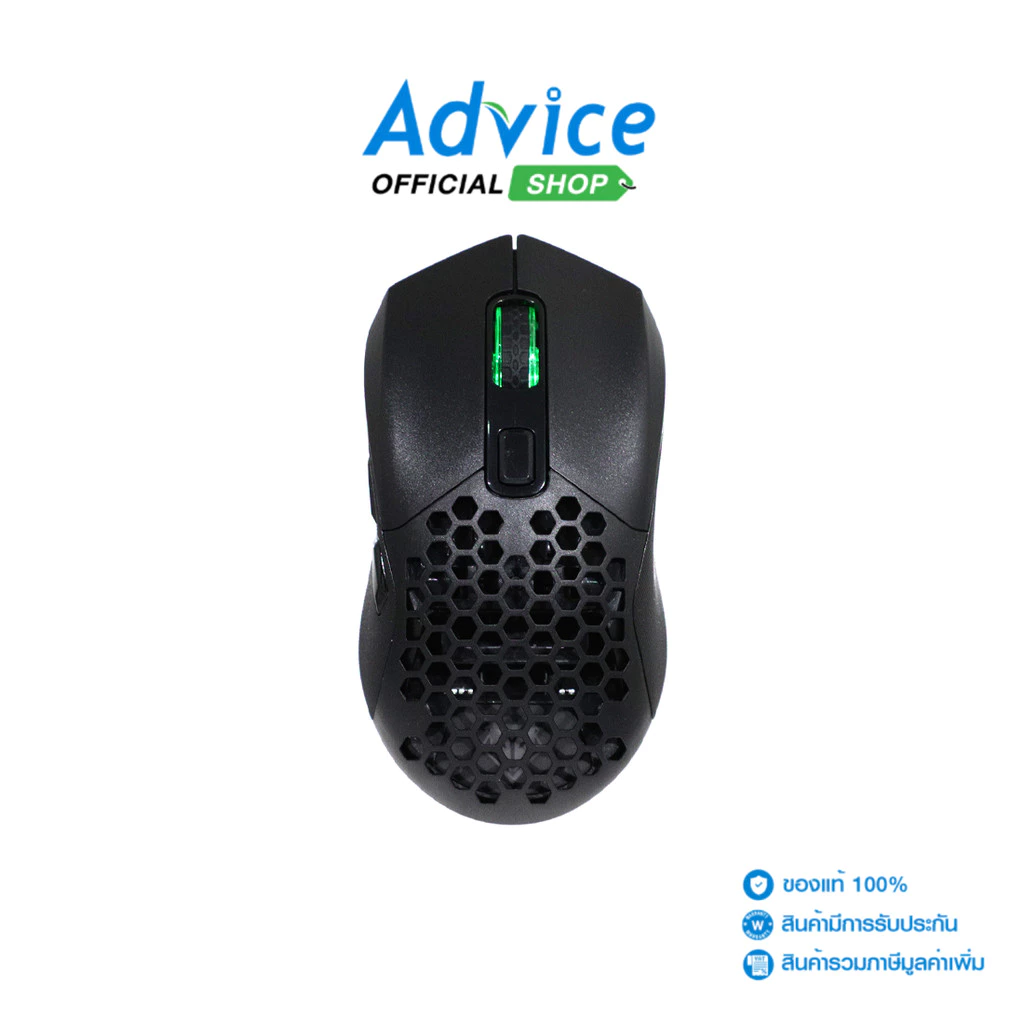
จุดเด่นคือเชื่อมต่อได้ 2 แบบ สลับระหว่าง 2.4GHz และ Bluetooth 5.1 ได้ และมีแบตในตัวชาร์จได้ ไม่ต้องคอยซื้อถ่าน
- การเชื่อมต่อDual Mode 2.4GHz + BT 5.1
- แบตในตัว 650mAh ชาร์จได้
- อายุปุ่มกดได้ 10 ล้านครั้ง
- สีมีให้เลือก 3 สี
ข้อดี
- เชื่อมต่อ 2 แบบ
- ชาร์จได้ไม่ต้องใช้ถ่าน
- มีสีให้เลือก
ข้อเสีย
- ต้องชาร์จเมื่อแบตหมด
- after-sales สู้ Logitech ไม่ได้
เหมาะสำหรับ: คนที่ใช้หลายอุปกรณ์ อยากสลับเชื่อมต่อ และไม่อยากซื้อถ่าน
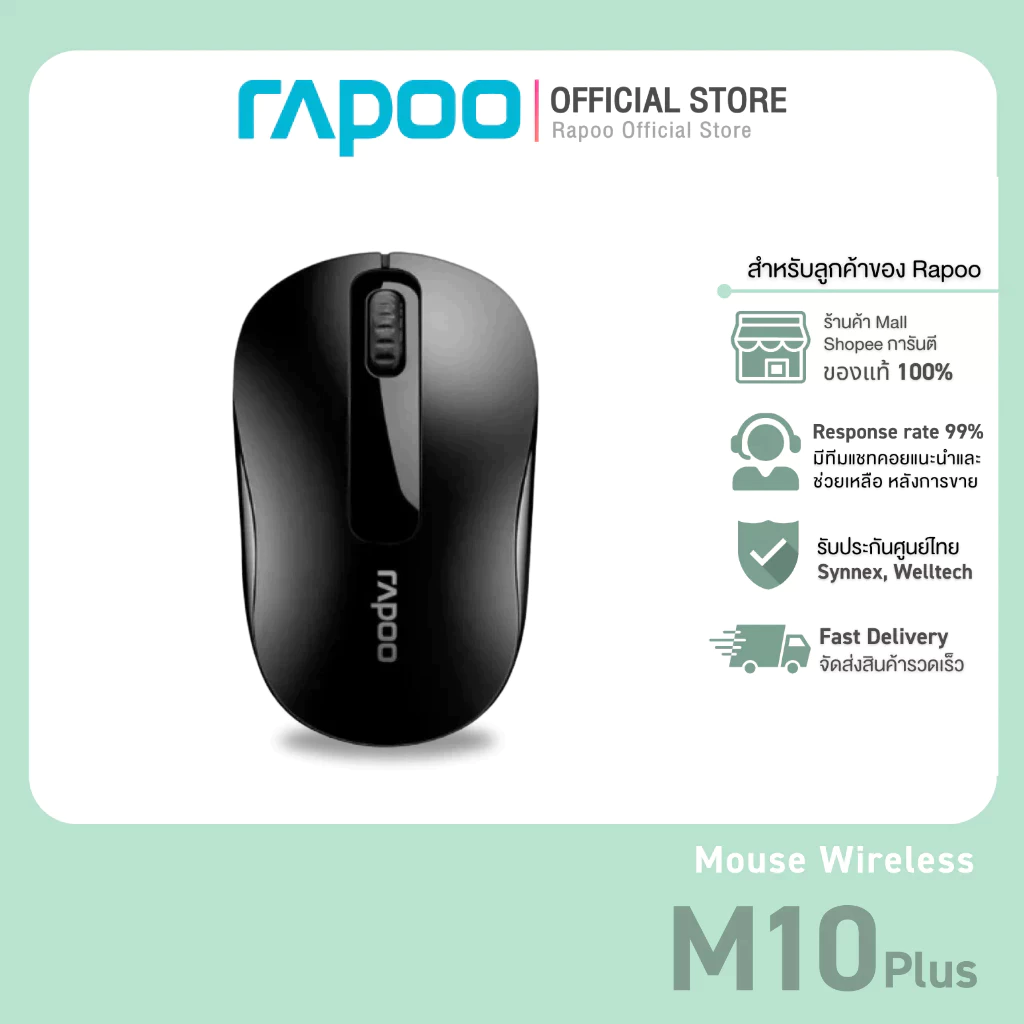
ดูราคาล่าสุดบน Shopee →5Rapoo รุ่น M10 Plus 2.4GHz Wireless Optical Mouse Black
ราคา Shopee: 239 บาท
ถ้างบจำกัดจริงๆ Rapoo M10 Plus คือคำตอบ ราคาต่ำสุดในลิสต์ แต่ใช้งานพื้นฐานได้ครบ เหมาะเป็นเมาส์สำรองหรือสำหรับคนงบน้อยสุด
- SensorOptical 1000 DPI
- การเชื่อมต่อUSB Nano 2.4GHz
- แบตAA 1 ก้อน
ข้อเสีย
- Build quality สู้ Logitech ไม่ได้
- ฟีเจอร์พื้นฐาน
เหมาะสำหรับ: คนที่ต้องการเมาส์สำรอง หรืองบน้อยสุดจริงๆ
ดูราคาล่าสุดบน Shopee →สรุป — ซื้อรุ่นไหนดี?
- WFH ประชุมบ่อย เน้นเงียบ → Logitech M240 Silent
- เน้นทน แบตอึด ปลอดภัยสุด → Logitech M185
- อยากได้เมาส์เล่นเกมด้วยงบน้อย → Neolution ILLUSION
- อยากได้ฟีเจอร์ครบ ชาร์จได้ → Nubwo NM-098
- งบน้อยที่สุด → Rapoo M10 Plus
ราคาอาจเปลี่ยนแปลงตามโปรโมชั่นและคูปอง Shopee — เช็คหน้าร้านก่อนซื้อเสมอ • บทความนี้มีลิงก์ affiliate เมื่อคุณซื้อผ่านลิงก์ เราอาจได้รับค่าคอมมิชชั่นโดยที่คุณไม่ต้องจ่ายเพิ่ม (นโยบาย affiliate) • เราไม่ได้ทดสอบสินค้าทุกชิ้นด้วยตัวเอง อ่านวิธีที่เราคัดเลือก
คำถามที่พบบ่อย (FAQ)
เมาส์ไร้สายราคาไม่เกิน 500 บาท ใช้งานทำงานได้ดีไหม?
ได้ครับ เมาส์ไร้สายในงบไม่เกิน 500 บาทหลายรุ่นให้การเชื่อมต่อที่เสถียรและเซนเซอร์แม่นยำพอสำหรับงานเอกสารและงานทั่วไป จุดที่ต่างจากรุ่นแพงคือวัสดุ ปุ่มลัด และความละเอียด DPI ที่ปรับได้น้อยกว่า
เมาส์ไร้สายแบบ USB Receiver กับ Bluetooth ต่างกันอย่างไร?
แบบ USB Receiver (2.4GHz) เสียบตัวรับสัญญาณแล้วใช้ได้ทันที ดีเลย์ต่ำและเสถียรกว่า ส่วน Bluetooth ไม่กินพอร์ต USB เหมาะกับโน้ตบุ๊กที่พอร์ตจำกัด แต่บางครั้งเชื่อมต่อช้ากว่าเล็กน้อย
เมาส์ไร้สายกินถ่านเยอะไหม?
เมาส์ไร้สายส่วนใหญ่ประหยัดพลังงานมาก ถ่าน AA หนึ่งก้อนมักใช้ได้หลายเดือนถึงเป็นปี ขึ้นอยู่กับรุ่นและการปิดเครื่องเมื่อไม่ใช้งาน